Logitech MX Creative Console: Shortcuts auf Knopfdruck

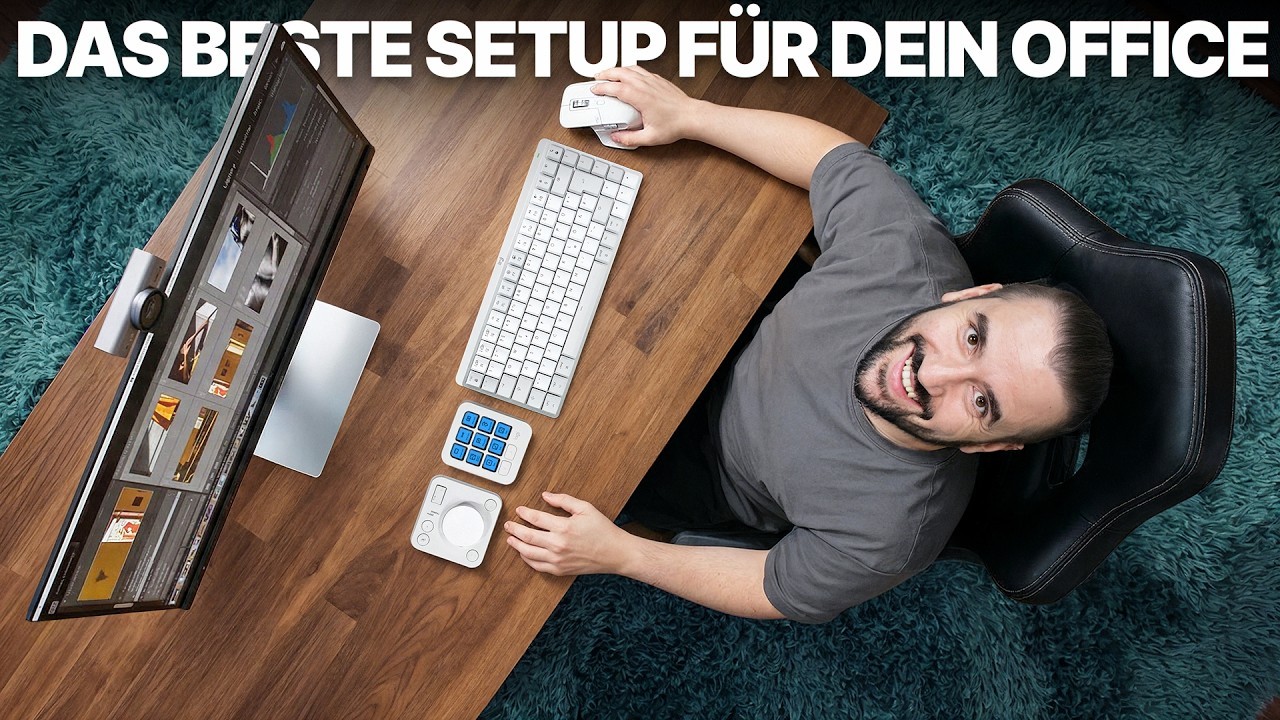
Die Logitech MX Creative Console legt programmierbare Shortcuts auf Knopfdruck – mein zweiter Arm im Homeoffice, der täglich zig Klicks und Kontext-Wechsel spart. Hier zeige ich dir, warum ich sie empfehle (Stand 2026).
🎥 Direkt zum Video: Wie das Logitech-Ökosystem meine Produktivität verändert hat
▶ Das komplette Video auf YouTube ansehen
Kurz gesagt: Die MX Creative Console besteht aus einem 9-Tasten-Keypad (mit kleinen LED-Displays hinter den Tasten) und einem separaten Dialpad mit großem Drehregler und Scrollrad. Du belegst Tasten und Drehregler mit Shortcuts, Makros und App-Aktionen – konfiguriert über Logi Options+ und den Logi Marketplace. Preis rund 200 $.
Warum ich die MX Creative Console empfehle
Wer oft dieselben Handgriffe macht – Programme wechseln, Aktionen in Foto-/Videoschnitt auslösen, Lautstärke regeln, Szenen umschalten – verliert über den Tag viel Zeit mit Klicks und Menüs. Die Console legt all das auf physische Tasten und Regler. Die LED-Tasten zeigen direkt, was belegt ist, und über Seiten lassen sich pro App eigene Profile anlegen. Für Content-Creator und Power-User ist das ein echter Effizienz-Boost.
Die wichtigsten Funktionen
9-Tasten-Keypad (kabelgebunden, USB-C): LED-Tasten mit frei belegbaren Shortcuts und Makros.
Dialpad (kabellos, Bluetooth): großer Aluminium-Drehregler, Scrollrad und vier Tasten – ideal für Werte und Slider.
Seitenprofile: mehrere Belegungen pro App, umschaltbar per Tastendruck.
Logi Options+ & Marketplace: einfache Konfiguration und fertige Plugins (z. B. für Adobe-Apps).
Für wen sich die MX Creative Console lohnt
Ganz ehrlich: Die MX Creative Console ist kein Gerät für jeden. Am meisten holst du raus, wenn du täglich in Programmen arbeitest, in denen du immer wieder dieselben Aktionen brauchst. Konkret heißt das:
Foto-Editoren: Wer in Lightroom oder Photoshop sitzt, regelt Belichtung, Kontrast oder Pinselgröße lieber am Drehregler als über Schieberegler mit der Maus.
Videoschnitt: In Premiere Pro sind Timeline-Scrubbing, Schnittmarken und Übergänge auf Tasten und Dials ein spürbarer Zeitgewinn.
Content-Creator und Streamer: Szenen wechseln, Mikro stummschalten, Overlays einblenden – alles auf einen Griff.
Power-User mit festen Workflows: Wer feste Handgriffe im Arbeitsalltag hat, legt sie auf Makros und spart sich Menü-Wege.
Für reine Office-Nutzer, die vor allem E-Mails schreiben und in Word oder Excel unterwegs sind, ist der Nutzen dagegen überschaubar. Klar, du kannst auch dort Shortcuts belegen – aber der Aufpreis lohnt sich vor allem dann, wenn du das Drehregler-Modul wirklich ausreizt. Wer nur ein paar Tasten belegen will, ist mit einer günstigeren Lösung oft besser bedient.
Aufbau: Keypad und Drehregler
Die Console kommt bewusst als zwei getrennte Module – und genau das ist ihre Stärke, weil du beide Hände unabhängig voneinander einsetzt.
Das Keypad hat neun Tasten mit kleinen LC-Displays. Jede Taste zeigt ein frei wählbares Icon oder Label, sodass du auf einen Blick siehst, was belegt ist. Über mehrere Seiten und Ordner stapelst du deutlich mehr als neun Aktionen: Eine Taste öffnet einen Ordner, dahinter liegt das nächste Set an Befehlen. So bleibt das Gerät kompakt und trotzdem mächtig.
Das Dialpad (Drehregler-Modul) ist der Teil, der die Console von einem reinen Tastenfeld abhebt. Die Dials sind ideal für alles, was einen Wert hat: Belichtung, Sättigung, Pinselgröße, Lautstärke oder das Scrubben durch eine Timeline. Statt mit der Maus einen Schieberegler zu treffen, drehst du einfach – feinfühlig und mit haptischem Feedback, das dir eine Rückmeldung gibt. Dazu kommt ein Rollrad, das sich zum Beispiel zum Zoomen oder Navigieren nutzen lässt. Wer viel mit Slidern arbeitet, merkt hier den Unterschied am deutlichsten.
Software & Plugins: Logi Options+ und Marketplace
Die Hardware ist nur die halbe Miete – den eigentlichen Charakter bekommt die Console über die Software Logi Options+. Dort legst du für jede App ein eigenes Profil an und belegst Tasten sowie Dials mit Shortcuts, Makros oder Systemaktionen.
Der praktischste Kniff ist der automatische Profilwechsel: Wechselst du von Photoshop zu Premiere Pro, schaltet die Console laut Logitech automatisch auf die passende Belegung um. Du musst also nicht daran denken, das richtige Profil zu wählen – das Gerät folgt einfach der App, in der du gerade arbeitest.
Erweitern lässt sich das Ganze über den Logi Marketplace. Dort findest du fertige Plugins und Icon-Sets, die dir die Einrichtung abnehmen – gerade für die Adobe-Apps ist das Angebot ausgebaut, und es kommt laut Logitech weiter dazu. Die Technik dahinter stammt übrigens von Loupedeck, das Logitech übernommen hat; das erklärt, warum die Adobe-Integration so ausgereift wirkt. Und weil Logi Options+ sowohl für Mac als auch Windows verfügbar ist, funktioniert die Console plattformübergreifend.
MX Creative Console vs. Stream Deck
Die Frage kommt fast immer: Warum nicht einfach ein Stream Deck? Beide legen Aktionen auf beleuchtete Tasten, und beide sind top – aber sie haben unterschiedliche Stärken, und die solltest du kennen, bevor du dich entscheidest.
Das Stream Deck von Elgato ist im Streaming-Umfeld zu Hause. Für OBS, Szenenwechsel, Live-Overlays und alles, was mit Streaming und Broadcasting zu tun hat, ist das Ökosystem riesig und ausgereift. Wenn du primär streamst, ist das Stream Deck nach wie vor die naheliegende Wahl.
Die MX Creative Console spielt ihre Stärke woanders aus: beim Drehregler-Modul und der engen Adobe-Integration. Für Foto- und Videobearbeitung ist das Drehen an einem echten Dial – statt Klicken und Ziehen mit der Maus – ein anderes Arbeitsgefühl. Vereinfacht gesagt: Wer primär editiert (Foto, Video, Kreativ-Apps), ist mit der Creative Console meist besser dran. Wer primär streamt, greift eher zum Stream Deck. Es gibt kein pauschales „besser" – es kommt darauf an, was den größten Teil deines Tages ausmacht.
Häufige Fragen zur MX Creative Console
Wofür ist die MX Creative Console gut?
Für alle, die wiederkehrende Aktionen beschleunigen wollen – Shortcuts, Makros, App-Steuerung, Foto-/Videoschnitt. Tasten und Drehregler ersetzen Klick-Wege und Menüs.
Was kostet die MX Creative Console?
Rund 200 $ – ein günstiger Einstieg in die Welt der Edit-Panels (deutlich preiswerter als klassische Loupedeck-Konsolen, deren Technik hier einfließt).
Mit welchen Programmen funktioniert die MX Creative Console?
Besonders stark mit den Adobe-Apps wie Photoshop, Lightroom und Premiere Pro. Darüber hinaus lassen sich über Logi Options+ System-Shortcuts und viele weitere Programme belegen, und der Logi Marketplace bringt laufend neue Plugins.
Funktioniert sie nur mit Adobe?
Nein. Über Logi Options+ und den Logi Marketplace lassen sich viele Apps und System-Shortcuts belegen; die Adobe-Integration ist besonders ausgebaut, das Angebot wächst weiter.
Braucht man zwingend Adobe?
Nein, Adobe ist keine Voraussetzung. Die Console funktioniert auch ohne – nur ist die Integration in den Adobe-Apps am stärksten ausgereift. Für System-Shortcuts, Makros und andere Programme reicht Logi Options+.
Ist die MX Creative Console ein Stream-Deck-Ersatz?
Teils. Fürs reine Streaming und OBS ist das Stream Deck-Ökosystem ausgereifter. Die Creative Console punktet dafür mit dem Drehregler-Modul und der Adobe-Integration bei Foto- und Videobearbeitung. Kommt also darauf an, ob du eher streamst oder editierst.
Funktioniert sie mit Mac und Windows?
Ja. Logi Options+ ist für beide Plattformen verfügbar, die Console arbeitet also unter macOS und Windows.
Kann ich eigene Tasten und Makros belegen?
Ja. Über Logi Options+ belegst du jede Taste und jeden Drehregler frei mit Shortcuts, Aktionen oder ganzen Makro-Abfolgen – pro App in eigenen Profilen.
Fazit
Die MX Creative Console ist mein „zweiter Arm" im Homeoffice: Sie verwandelt wiederkehrende Klick-Folgen in einen einzigen Tastendruck und spart dadurch täglich Zeit. Besonders lohnenswert für Content-Creator und alle mit festen Workflows.
Mehr Hardware in meinem Setup und im Logitech-MX-Ökosystem.
Welche Tools & Gadgets ich wirklich nutze, findest du gebündelt mit allen Empfehlungen auf einen Blick.
Hinweis: Einige Links dort sind Affiliate-Links. Kaufst du darüber, bekomme ich eine kleine Provision – ohne Mehrkosten für dich.