Inhalt dieses Artikels
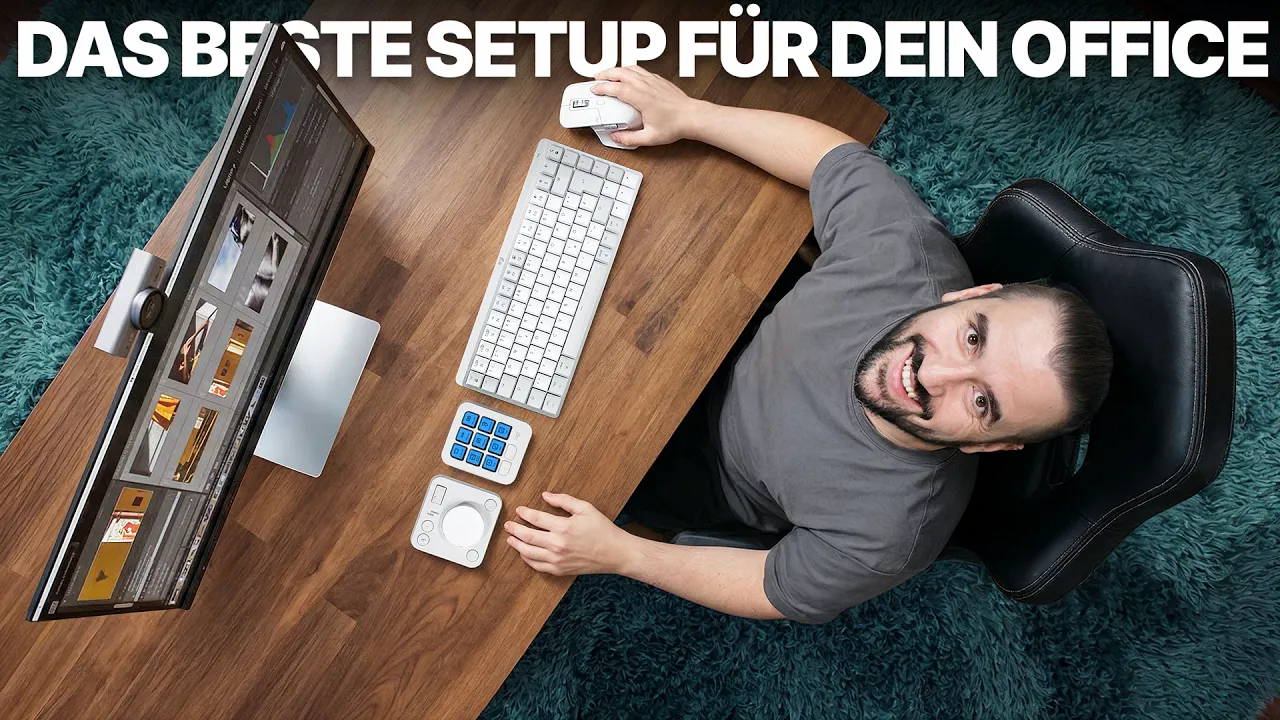
Jeder kennt das Apple-Ökosystem: iPhone, MacBook, AirPods – alles spielt zusammen, alles fühlt sich wie aus einem Guss an. Für deinen Schreibtisch gibt es etwas Ähnliches: das Logitech-MX-Ökosystem. Ich nutze die MX-Geräte seit über sechs Jahren täglich und zeige dir, was passiert, wenn Maus, Tastatur, Webcab und Konsole wirklich zusammenarbeiten.
Transparenz: Dieses Video ist in Kooperation mit Logitech entstanden. Ich nutze und empfehle die MX-Geräte allerdings schon seit Jahren – auch lange vor dieser Kooperation.
Kurz gesagt: Das Logitech-MX-Ökosystem besteht aus Maus (MX Master 4), Tastatur (MX Keys), Webcam (MX Brio) und der MX Creative Console – alle zentral gesteuert über die Software Logi Options+. Die Highlights: app-spezifische Tastenbelegungen, der Actions Ring für Shortcuts auf Knopfdruck, Smart Actions für Automatisierungen und Flow, mit dem du eine Maus über mehrere Rechner (sogar Windows und Mac) nutzt und Inhalte kopierst.
Was ist das Logitech-Ökosystem?
Viele haben irgendwelche Geräte am Arbeitsplatz – eine Maus hier, eine Tastatur da, alles von verschiedenen Herstellern. Funktioniert irgendwie. Ein Ökosystem entsteht erst, wenn alle Geräte ineinandergreifen und über eine gemeinsame Software gesteuert werden. Genau das macht Logitech mit der MX-Reihe.
Die Geräte im Setup
MX Master 4 – die Maus mit seitlichem Scrollrad, haptischem Feedback und dem Actions Ring.
MX Keys – die Tastatur, inzwischen auch in einer präzisen mechanischen Variante.
MX Brio – die 4K-Webcam mit KI-Bildverbesserung für bessere Online-Meetings.
MX Creative Console – zwei Geräte: eins mit großem Dialpad für präzise Anpassungen, eins mit frei belegbaren Tasten für deine wichtigsten Shortcuts.
Logi Options+: das Herzstück
Die Software Logi Options+ steuert alle MX-Geräte zentral. Hier passt du jeden einzelnen Button an – etwa die Seitentasten der Maus auf „Vor"/„Zurück" im Browser.
Der Teil, den viele nicht kennen: app-spezifische Profile. Du legst pro Programm eine eigene Belegung fest. Beispiel PowerPoint: Der hintere Daumenknopf wird zu „Rückgängig", der vordere zu „Wiederholen" – und sobald du PowerPoint öffnest, wechselt das Profil automatisch.
Dazu kommen Smart Actions – Automatisierungen, die mehrere Schritte auf einen Tastendruck bündeln. Etwa ein „Arbeitsmodus", der per Knopfdruck den Browser in den Vordergrund holt, einen neuen Tab öffnet und das Mailprogramm startet. Auslösen kannst du das über Maus, Tastatur oder Konsole – alles über dieselbe App.
Der Actions Ring: Shortcuts auf Knopfdruck
Mein Lieblings-Feature ist der Actions Ring. Ein Knopfdruck (mit haptischem Feedback), und ein Schnellmenü öffnet sich auf dem Bildschirm: Wiedergabe/Pause, neue Notiz, KI-Funktion, Screenshot. Das Beste: Der Ring passt sich automatisch an die geöffnete App an. In Zoom bekommst du Kamera an/aus, Hand heben, Stummschalten; in Schnitt- oder Design-Apps die passenden Funktionen. Und du kannst ihn nicht nur mit der Maus, sondern auch über die Creative Console auslösen.
Über den integrierten Logi Marketplace holst du dir fertige Profile und Plugins (z. B. für Teams, Photoshop, Spotify), statt alles selbst zu konfigurieren.
Flow: geräteübergreifend arbeiten
Die vielleicht praktischste Funktion ist Flow. Damit bewegst du eine einzige Maus über mehrere Rechner – sogar zwischen Windows und Mac. Du schiebst den Cursor einfach über den Bildschirmrand und bist auf dem anderen Gerät. Noch besser: Du kannst Text, Bilder und Dateien (bis 20 MB) per Copy-and-paste zwischen den Geräten übertragen. Wer mit mehreren Rechnern gleichzeitig arbeitet, spart damit enorm viel Zeit.
Für wen lohnt sich das Ökosystem?
Am meisten profitierst du, wenn du an mehreren Computern arbeitest, etwa an einem Firmen-Laptop und einem privaten Rechner, oder wenn du viel mit wiederkehrenden Tastenkombinationen arbeitest. Dann sparen Flow und eigene Belegungen jeden Tag spürbar Zeit. Wer nur an einem Rechner sitzt und Maus und Tastatur ohne Anpassungen nutzt, braucht nicht das komplette Set. Dann reicht oft ein einzelnes Gerät, das gut in der Hand liegt.
So richtest du Logi Options+ sinnvoll ein
Software installieren und Geräte koppeln: Options+ erkennt die angeschlossenen Logitech-Geräte und zeigt sie in einer Übersicht.
Mit den häufigsten Aktionen starten: Belege zuerst nur zwei oder drei Tasten mit Funktionen, die du täglich brauchst, etwa Kopieren und Einfügen oder das Stummschalten im Meeting.
Programmspezifische Belegungen anlegen: Dieselbe Taste kann in Excel etwas anderes tun als im Browser. So bleiben die Belegungen übersichtlich.
Flow einrichten, wenn du mehrere Computer nutzt: Options+ muss dafür auf allen beteiligten Rechnern installiert sein.
Nach zwei Wochen nachschärfen: Belegungen, die du nie nutzt, fliegen raus, Abläufe, die dich nerven, bekommen eine eigene Taste.
Grenzen im Alltag
Auf Firmenrechnern kann es sein, dass du keine Software installieren darfst. Dann funktionieren Maus und Tastatur zwar normal, die Zusatzfunktionen aus Options+ fehlen aber. Kläre das am besten vorab mit deiner IT. Und wer zwischen sehr vielen Programmen wechselt, sollte die programmspezifischen Belegungen bewusst knapp halten, sonst weiß man irgendwann nicht mehr, welche Taste gerade was macht.
Häufige Fragen zum Logitech-Ökosystem
Was ist das Logitech-MX-Ökosystem?
Es ist das Zusammenspiel der MX-Geräte (Maus, Tastatur, Webcam, Creative Console) über die zentrale Software Logi Options+. Statt isolierter Geräte greifen alle ineinander – mit gemeinsamen Profilen, Automatisierungen und geräteübergreifender Steuerung.
Was kann Logi Options+?
Logi Options+ steuert alle MX-Geräte zentral: individuelle Tastenbelegung, app-spezifische Profile, Smart-Actions-Automatisierungen, den Actions Ring und den Logi Marketplace mit fertigen Profilen.
Was macht die Flow-Funktion?
Mit Flow nutzt du eine Maus über mehrere Computer hinweg – auch zwischen Windows und Mac – und kopierst Texte, Bilder und Dateien (bis 20 MB) nahtlos von einem Gerät zum anderen.
Was ist der Actions Ring?
Der Actions Ring ist ein Schnellmenü, das auf Knopfdruck erscheint und kontextabhängig die passenden Aktionen der gerade geöffneten App anbietet – auslösbar über Maus oder Creative Console.
Muss ich alle Geräte von Logitech nutzen?
Nein. Jedes Gerät funktioniert auch einzeln. Der Vorteil des Ökosystems entsteht erst, wenn mehrere Geräte über Options+ zusammenspielen, etwa beim Wechsel zwischen zwei Computern mit Flow.
Funktioniert das Ökosystem auch ohne Software?
Die Grundfunktionen ja: Maus und Tastatur arbeiten wie gewohnt. Eigene Tastenbelegungen, der Actions Ring und Flow brauchen dagegen Logi Options+.
Fazit
Das Logitech-MX-Ökosystem ist durchdacht: Die Geräte ergänzen sich, alles läuft über eine zentrale Software, und Funktionen wie Actions Ring und Flow nehmen dir im Alltag spürbar Handgriffe ab. Wenn dir ein produktives, aufgeräumtes Setup wichtig ist, lohnt sich der Blick auf das Ökosystem.
Mehr Setup- und Produktivitäts-Themen findest du in meinen Videos.
Welche Tools & Gadgets ich wirklich nutze, findest du gebündelt mit allen Empfehlungen auf einen Blick.
Hinweis: Einige Links dort sind Affiliate-Links. Kaufst du darüber, bekomme ich eine kleine Provision – ohne Mehrkosten für dich.

Geschrieben von
Vincent Benedikt
PM-Trainer mit PMP-, PSM-II- und PSPO-II-Zertifizierung. Hier und auf YouTube erkläre ich Projektmanagement, KI und produktives Arbeiten so, dass du es direkt umsetzen kannst.
Kostenlos
Gratis: KI-Prompts, Vorlagen und Videokurs
Ein Zugang für alles aus meinen Videos: die 20 KI-Prompts für den Büroalltag, eine eigene Fassung für Projektmanager, der Videokurs mit 10 Lektionen für mehr Fokus und jedes neue Paket, sobald es fertig ist.


