KI-Agenten mit Microsoft 365 Copilot erstellen (Anleitung)
Copilot Agenten sind gerade eines der spannendsten Themen rund um Microsoft 365 – das merke ich auch in meinen Projektmanagement-Seminaren. Ständig kommt die Frage: Was sind diese Agenten eigentlich, und wie setze ich sie sinnvoll für meine Arbeit ein? Genau das kläre ich hier – inklusive einer Schritt-für-Schritt-Anleitung, wie du deinen eigenen Agenten ganz ohne Code baust.
Kurz gesagt: Ein Copilot Agent ist ein spezialisierter KI-Assistent in Microsoft 365 mit klarer Rolle, eigenem Fachwissen und eigener Wissensdatenbank. Microsoft liefert fertige Agenten (z. B. Analyst und Researcher) mit, und du kannst eigene in wenigen Minuten ohne Programmierung erstellen. Sobald ein Agent auf deine eigenen Dokumente zugreifen soll, brauchst du die bezahlte Microsoft-365-Copilot-Lizenz (rund 30 € pro Nutzer/Monat).
Was ist ein Copilot Agent – und der Unterschied zum normalen Copilot?
Den normalen Copilot kennen viele: Du gibst im Chat einen Prompt ein und bekommst eine Antwort. Ein Agent geht einen großen Schritt weiter. Er hat eine klare Rolle, ein definiertes Fachwissen und eine eigene Wissensdatenbank – und kann immer wieder dieselben Aufgaben für dich erledigen.
Das Bild dazu: Der normale Copilot ist der generelle Assistent, den du nach allem fragst. Ein Agent ist der Spezialist – dein IT-Support, dein HR-Kollege, dein Onboarding-Coach. Er kennt sein Fachgebiet, ist rund um die Uhr verfügbar und verweist ehrlich weiter, wenn er etwas nicht weiß.
Kostenlos oder bezahlt? Der wichtige Unterschied
Es gibt einen klaren Unterschied zwischen der kostenlosen Copilot-Chat-Version und der bezahlten Microsoft-365-Copilot-Lizenz (rund 30 € pro Nutzer/Monat). Sobald dein Agent auf deine eigenen Dateien aus OneDrive oder SharePoint zugreifen oder mit Kollegen geteilt werden soll, brauchst du die bezahlte Version.
Die fertigen Microsoft-Agenten: Analyst & Researcher
Unter „Alle Agenten" in Microsoft 365 Copilot findest du vortrainierte Agenten.
Der Analyst ist stark bei großen Datenmengen. Im Test habe ich eine Excel-Datei mit über 500 Datensätzen hochgeladen – der Agent führt ein echtes Reasoning durch, erstellt Diagramme, erkennt Ausreißer und beantwortet Folgefragen wie „Wie viele Aufrufe hatten die Beiträge von Person X?".
Der Researcher ist auf tiefe Recherchen spezialisiert: Er durchsucht das Web, analysiert Quellen und liefert strukturierte Zusammenfassungen – ideal für Berichte.
Seit dem Wave-3-Update (März 2026) lassen sich diese Agenten sogar per @-Mention in Power-Platform-Apps aufrufen.
Deinen eigenen Agenten bauen – ohne Code
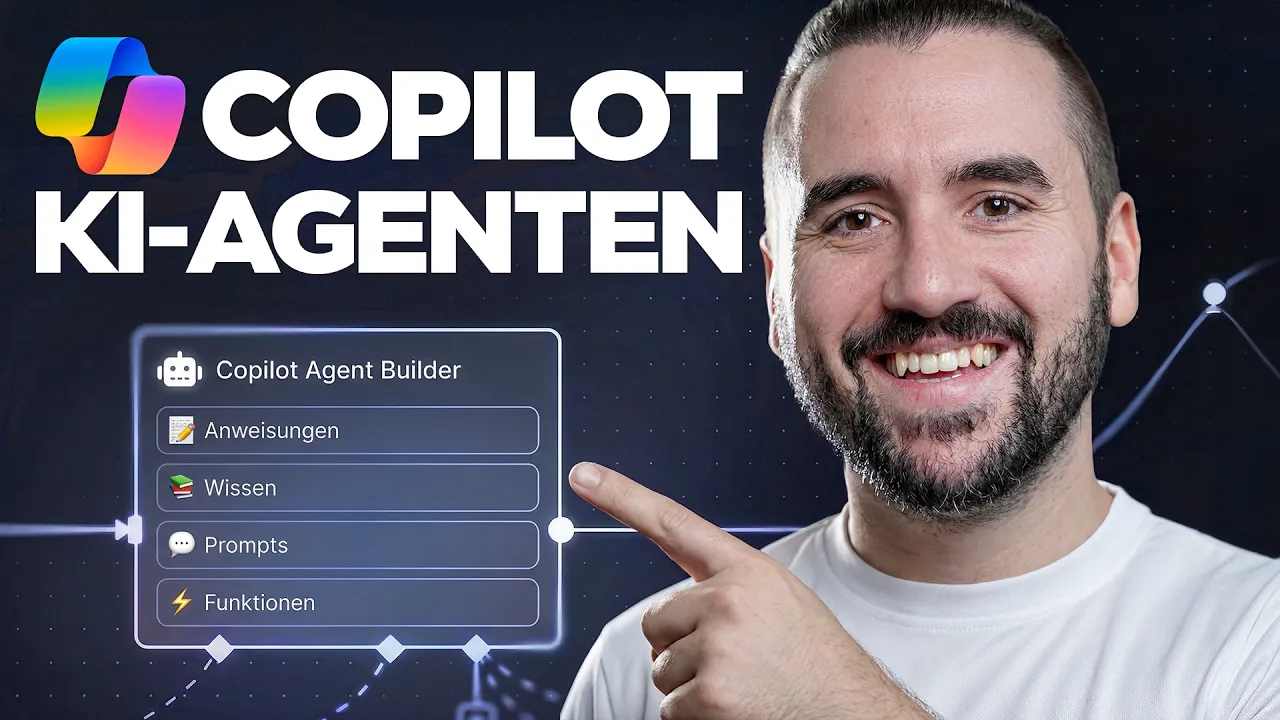
Der spannendste Teil: dein eigener Agent. Ich zeige es an meinem Beispiel, einem PM-Experten. Unter „Agent erstellen → Konfigurieren" legst du fest:
Name & Beschreibung – z. B. „PM-Experte – beantwortet Fragen zu PM-Methoden, Tools und Best Practices".
Instruktionen (das Herzstück) – wie der Agent antworten soll: strukturiert, Methoden vergleichen, konkrete Empfehlungen, verständliche Sprache. Ganz wichtig: bei Unsicherheit ehrlich darauf hinweisen statt Antworten zu erfinden.
Wissensdatenbank – hier lädst du deine Dokumente hoch: Zusammenfassungen von PM-Standards (PMBOK, PRINCE2, Scrum), eigene Seminarunterlagen, Blogartikel. So spricht der Agent in deiner Sprache, mit deinen Frameworks.
Vordefinierte Prompts – damit Nutzer sofort wissen, was sie fragen können (z. B. „Wann agile Methoden statt klassischem PM?").
Im Test beantwortet der PM-Experte „Was sind die Unterschiede zwischen Scrum und PRINCE2 und wann empfiehlst du welches?" strukturiert, mit Anwendungsfällen und klarer Empfehlung – genau wie im Seminar. Mit jedem neuen Dokument wird er besser.
In Microsoft Teams integrieren
Jeden Agenten kannst du direkt in Teams einbinden, sodass Kollegen ihn per @-Mention ansprechen – genau dort, wo die Arbeit passiert. So wird internes Wissen, das sonst in Dokumenten vergraben ist, jederzeit abrufbar.
Gute Instruktionen schreiben: eine Vorlage
Die Qualität deines Agenten steht und fällt mit den Instruktionen. Bewährt hat sich bei mir dieser Aufbau:
Rolle: „Du bist ein erfahrener Projektmanagement-Trainer und berätst Projektleiter in mittelständischen Unternehmen."
Aufgabe: „Beantworte Fragen zu Methoden, Rollen und Werkzeugen und gib konkrete Handlungsempfehlungen."
Wissensquelle: „Stütze dich vorrangig auf die hochgeladenen Dokumente und nenne, aus welchem Dokument eine Aussage stammt."
Stil: „Antworte strukturiert mit Zwischenüberschriften, in einfacher Sprache und mit einem Praxisbeispiel."
Grenzen: „Wenn du etwas nicht sicher weißt, sag das offen und verweise an eine Ansprechperson. Erfinde keine Fakten."
Gerade der letzte Punkt ist entscheidend: Ein Agent, der ehrlich „weiß ich nicht" sagt, ist im Unternehmen viel wertvoller als einer, der überzeugend danebenliegt.
Fünf Agenten-Ideen für den Projektalltag
Onboarding-Agent: beantwortet neuen Teammitgliedern Fragen zu Projektzielen, Ansprechpartnern und Abläufen – auf Basis eures Projekthandbuchs.
Methoden-Coach: erklärt Methoden wie Scrum, Kanban oder die RACI-Matrix in eurer eigenen Sprache und mit euren Vorlagen.
Statusbericht-Assistent: formt Stichpunkte in euer Standard-Berichtsformat um.
Richtlinien-Lotse: findet in Prozess- und Qualitätsdokumenten die passende Regel, statt dass alle im SharePoint suchen.
Lessons-Learned-Archiv: macht Erfahrungen aus abgeschlossenen Projekten für neue Projekte abrufbar.
Datenschutz und Berechtigungen
Ein Agent sieht nur die Inhalte, auf die er Zugriff hat – und gibt sie an alle weiter, mit denen du ihn teilst. Prüfe deshalb vor dem Teilen genau, welche Dokumente in der Wissensdatenbank liegen. Vertrauliche Personal- oder Vertragsunterlagen gehören nicht in einen Agenten, den das ganze Team nutzt. Stimm dich im Zweifel mit IT und Datenschutz ab, bevor ein Agent unternehmensweit live geht.
Häufige Fragen zu Copilot Agenten
Was ist ein Microsoft 365 Copilot Agent?
Ein Copilot Agent ist ein spezialisierter KI-Assistent mit fester Rolle, eigenem Fachwissen und einer Wissensdatenbank. Er kann wiederkehrende Aufgaben übernehmen und lässt sich auf deine eigenen Dokumente und Prozesse zuschneiden.
Brauche ich eine kostenpflichtige Lizenz für Copilot Agenten?
Für einfache Nutzung reicht die kostenlose Copilot-Chat-Version. Sobald ein Agent auf eigene Dateien (OneDrive/SharePoint) zugreifen oder geteilt werden soll, brauchst du die Microsoft-365-Copilot-Lizenz für rund 30 € pro Nutzer/Monat.
Kann ich einen Copilot Agenten ohne Programmierung erstellen?
Ja. Über „Agent erstellen → Konfigurieren" legst du Name, Instruktionen, Wissensdatenbank und Prompts fest – komplett ohne Code, in wenigen Minuten.
Wofür eignen sich Copilot Agenten im Arbeitsalltag?
Überall dort, wo immer wieder dieselben Fragen auftauchen oder Wissen in Dokumenten steckt: interner Support, Onboarding, HR-Fragen, Projektmanagement-Beratung, Datenanalyse.
Wie unterscheidet sich ein Copilot Agent von einem Custom GPT?
Das Prinzip ist ähnlich: Beides sind spezialisierte Assistenten mit eigenen Anweisungen und Wissen. Der Copilot Agent ist aber tief in Microsoft 365 integriert – mit Zugriff auf SharePoint, OneDrive und Teams sowie den Berechtigungen deines Unternehmens.
Fazit
Copilot Agenten sind kein Zukunftsprojekt – sie sind heute in Microsoft 365 verfügbar und werden die Art, wie wir arbeiten, verändern. Überleg dir: Welche Fragen kommen bei dir oder deinem Team immer wieder? Welches Wissen steckt in Dokumenten, die kaum jemand findet? Genau da macht ein Agent den Unterschied.
Wenn du KI und Projektmanagement im Team verankern willst, unterstütze ich euch als Trainer bei project inline. Mehr dazu: KI im Projektalltag und weitere Tutorials in meinen Videos.
Noch mehr Input? Sichere dir meinen kostenlosen Videokurs und bekomm regelmäßig praxisnahe Tipps zu Produktivität, KI und Projektmanagement direkt ins Postfach.


