Inhalt dieses Artikels
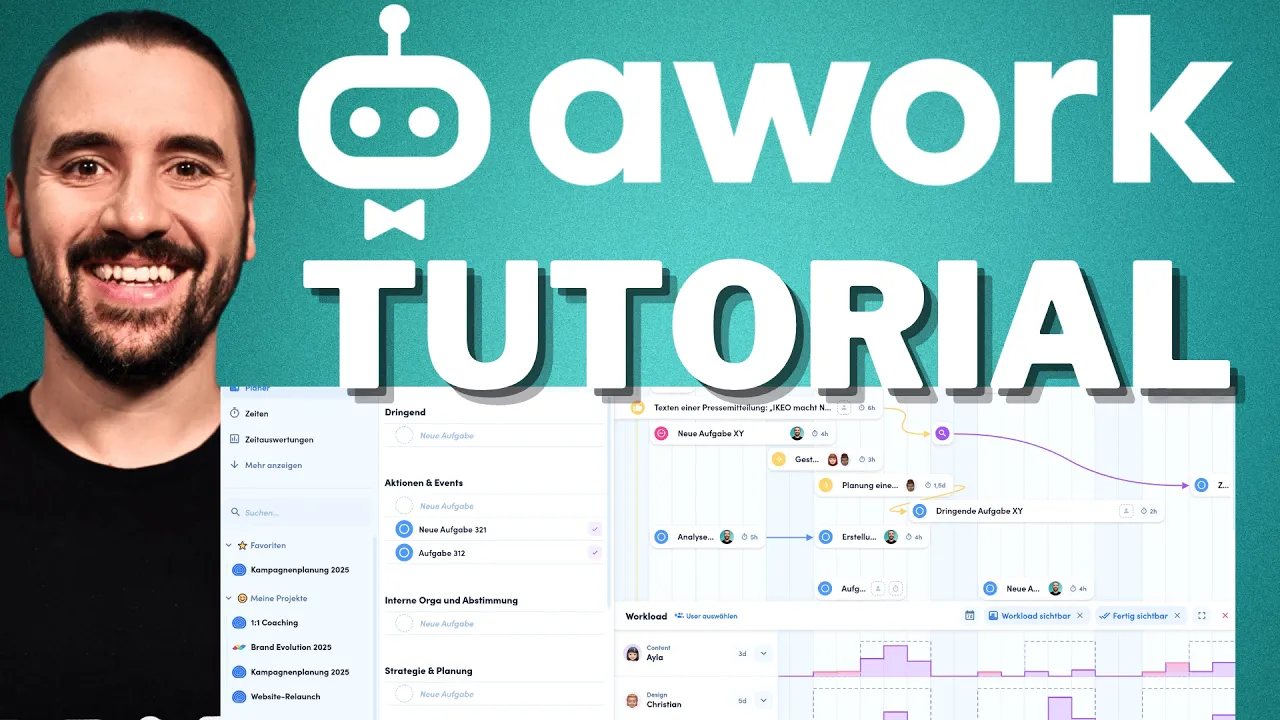
awork ist ein umfangreiches Work-Management-Tool aus Deutschland mit starkem Fokus auf der Planung von Projekten. Es vereint Projektmanagement, Ressourcenplanung, Zeiterfassung und Kollaboration in einem Tool. In diesem kompletten Tutorial gehe ich Schritt für Schritt durch alle wichtigen Funktionen – von der Anmeldung bis zur Teamauslastung.
Transparenz: Das zugrunde liegende Video ist in Kooperation mit awork entstanden. Ich schule das Tool seit Jahren bei Kunden – meine Einschätzung bleibt ehrlich.
Kurz gesagt: awork bündelt Projekt- und Aufgabenmanagement (Liste, Board, Timeline), einen Planer mit Workload-Ansicht für die Team-Kapazität, integrierte Zeiterfassung mit Auswertungen und Kollaboration inklusive awork Connect (externe Nutzer kostenlos einbinden). Gehostet wird DSGVO-konform in Deutschland (ISO 27001). Du kannst es 14 Tage kostenlos testen.
Anmeldung und Dashboard
Die Registrierung geht schnell – per E-Mail, Google oder Microsoft. Du legst einen Workspace an (die oberste Ebene, meist der Firmenname) und kannst direkt dein erstes Projekt erstellen, wahlweise aus einer Vorlage. Danach landest du im Dashboard, deiner persönlichen Startseite mit heutigen Aufgaben, Projekten und erfasster Zeit. Das Dashboard ist anpassbar – Widgets verschieben, hinzufügen oder entfernen. Über das Hauptmenü links erreichst du Projekte, Planer, Zeiterfassung, Team und Einstellungen; der Support antwortet laut awork meist in unter 3 Minuten.
Projekte und Aufgaben
In awork liegen Aufgaben immer innerhalb von Projekten. Eine Aufgabe lässt sich umfassend definieren: Bearbeiter (auch mehrere möglich), Deadline, Priorität, Beschreibung mit Checklisten, geplanter Aufwand und Dateianhänge. Du arbeitest in drei Ansichten:
Liste – Aufgaben in Gruppen strukturiert (z. B. Design, Content, Launch).
Board – Kanban nach Status (Offen, In Arbeit, Erledigt) per Drag-and-drop.
Timeline – Aufgaben auf der Zeitachse, inklusive Abhängigkeiten.
Dazu kommen Unteraufgaben (eine Verschachtelungsebene) und projektübergreifende Filter für eine persönliche „Meine Aufgaben"-Liste.
Der Planer: Kapazität im Blick
Das Herzstück, das awork von vielen Tools abhebt, ist der Planer. Jeder Nutzer plant seine Aufgaben in einem persönlichen Kalender (per Drag-and-drop), der sich mit Google oder Outlook verbinden lässt – externe Termine blockieren dann automatisch Kapazität.
Im Teamplaner siehst du die Workload-Ansicht: Für jede Person wird angezeigt, wie ausgelastet sie ist (z. B. „Anna: 30/40 Stunden"). awork berücksichtigt dabei individuelle Arbeitszeiten (Voll-/Teilzeit). Drei typische Workflows lassen sich so direkt lösen: „Können wir ein neues Projekt annehmen?", „Ein dringender Task kommt rein – wer ist frei?" und „Jemand wird krank – Aufgaben umverteilen". Genau das fehlt vielen klassischen PM-Tools.
Zeiterfassung und Auswertung
Die Zeiterfassung ist integriert (anders als z. B. bei Asana). Du erfasst Zeiten über den Play-Button an Aufgaben, den zentralen Timer unten rechts, den Kalender oder mobil – mit Tätigkeit (z. B. „Texten") und optional „abrechenbar". Nachträgliches Bearbeiten ist möglich, und Admins können Regeln vordefinieren (z. B. keine Zeit ohne Aufgabe).
Im Bereich Zeitauswertung baust du Berichte (nach Projekt, Person, Zeitraum, Tätigkeit), speicherst sie und exportierst sie als PDF/Excel. Über Schnittstellen zu Lexoffice, SevDesk & Co. lassen sich Zeiten direkt abrechnen.
Zusammenarbeit – intern und extern
Innerhalb des Teams arbeitest du mit Kommentaren und @-Erwähnungen direkt an der Aufgabe statt per E-Mail. Für Externe gibt es awork Connect: Du bindest Kunden, Freelancer oder Partner kostenlos ins Projekt ein – sie sehen nur, was du freigibst, und können kommentieren oder Aufgaben übernehmen. Das reduziert die E-Mail-Flut mit Kunden enorm.
Einstellungen und Integrationen
awork ist stark anpassbar: Zeiterfassungsregeln, Aufgaben-Einstellungen, eigene Tätigkeiten, Projekt- und Aufgabenvorlagen, Berechtigungen und Rollen. An Integrationen gibt es u. a. Slack, Microsoft Teams, Kalender, Abrechnungstools sowie Zapier, Make und n8n. Dazu kommen regelmäßige Updates (laut awork etwa alle 4 Wochen).
In 5 Schritten zum ersten Projekt
Konto anlegen und Team einladen: Nach der Registrierung lädst du deine Kolleginnen und Kollegen per E-Mail ein.
Projekt anlegen: Gib dem Projekt einen Namen, ordne es einem Kunden zu und lege Start und Ende fest.
Aufgaben erfassen: Lege die ersten Aufgaben an, weise sie Personen zu und schätze den Aufwand.
Im Planer prüfen: Schau, ob die Aufgaben in die Kapazität deines Teams passen, und verschiebe bei Bedarf.
Zeiten erfassen: Starte bei der Arbeit an einer Aufgabe den Timer, damit die Auswertung später stimmt.
Typische Fehler beim Start
Aufwände nicht schätzen: Ohne geschätzte Stunden kann der Planer keine Auslastung zeigen.
Zu viele Projekte auf einmal übertragen: Starte mit wenigen laufenden Projekten und zieh den Rest nach.
Zeiterfassung freiwillig machen: Wenn nur die Hälfte erfasst, sind alle Auswertungen wertlos. Vereinbart klare Regeln.
Kunden zu spät einbinden: Wer Abstimmungen weiter per Mail führt, verliert den Vorteil eines gemeinsamen Ortes.
Welcher Plan passt?
Laut awork-Preisseite, Stand November 2026, zuzüglich Umsatzsteuer:
Basic: 5 € pro Nutzer und Monat bei jährlicher Abrechnung, 7 € bei monatlicher, empfohlen für 1 bis 5 Personen
Standard: 11 € bzw. 14 €, empfohlen für 2 bis 20 Personen, mit Workload-Übersicht
Professional: 19 € bzw. 22 €, empfohlen für 5 bis 100 Personen
Enterprise: individuelles Angebot für Organisationen ab etwa 100 Personen
Häufige Fragen zu awork
Was ist awork?
awork ist ein deutsches Work-Management-Tool, das Projekt- und Aufgabenmanagement, Ressourcen-/Kapazitätsplanung, Zeiterfassung und Kollaboration in einem Tool vereint – mit Fokus auf zuverlässiger Planung und DSGVO-konformem Hosting in Deutschland.
Ist awork DSGVO-konform?
Ja. awork wird in Deutschland auf ISO-27001-zertifizierten Servern gehostet und in Hamburg entwickelt – ein wichtiger Faktor für viele Unternehmen.
Was kostet awork?
awork lässt sich 14 Tage kostenlos mit allen Funktionen testen. Danach starten die Pläne bei rund 5 € pro Nutzer/Monat (Basic); höhere Pläne bringen erweiterte Funktionen (Stand 2026).
Für wen eignet sich awork?
Vor allem für Teams und Unternehmen, die mehrere Projekte parallel managen und bei denen Planung, Auslastung und Zeitnachverfolgung wichtig sind – etwa Agenturen, Beratungen, IT-Teams oder Startups.
Kann ich awork vor dem Kauf ausprobieren?
Ja. Die Testphase läuft ohne Zahlungsdaten und endet automatisch. Am meisten lernst du, wenn du in dieser Zeit ein echtes Projekt mit deinem Team darin abbildest, inklusive Planung und Zeiterfassung.
Fazit
awork ist vielseitig und durchdacht: Projekte und Aufgaben verwaltest du so einfach wie in anderen Tools, bekommst aber zusätzlich echte Ressourcenplanung und integrierte Zeiterfassung – alles greift sinnvoll ineinander. Wenn dein Team mehrere Projekte parallel stemmt und Auslastung sowie Zeiten wichtig sind, lohnt der 14-Tage-Test.
Speziell für Agenturen habe ich awork separat beleuchtet: Ist awork das beste PM-Tool für Agenturen?. Mehr Vergleiche: die 5 besten kostenlosen PM-Tools. Weitere Tutorials in meinen Videos.
Noch unsicher, ob awork zu euch passt? Im Vergleich mit Jira, Notion, ClickUp und Asana siehst du die Unterschiede. Und mein PM-Tool-Quiz (kostenlos für Newsletter-Abonnenten) gibt dir in sieben Fragen eine Empfehlung für dein Team.
Welche Tools & Gadgets ich wirklich nutze, findest du gebündelt mit allen Empfehlungen auf einen Blick.
Hinweis: Einige Links dort sind Affiliate-Links. Kaufst du darüber, bekomme ich eine kleine Provision – ohne Mehrkosten für dich.

Geschrieben von
Vincent Benedikt
PM-Trainer mit PMP-, PSM-II- und PSPO-II-Zertifizierung. Hier und auf YouTube erkläre ich Projektmanagement, KI und produktives Arbeiten so, dass du es direkt umsetzen kannst.
Kostenloses Werkzeug
Welches PM-Tool passt zu dir?
Sieben kurze Fragen zu Team, Arbeitsweise und Anspruch. Du bekommst eine konkrete Tool-Empfehlung mit Begründung und ein Ranking aus zehn bekannten Tools.
Zum Tool-QuizKostenlos und ohne Anmeldung, direkt im Browser.


