Microsoft Teams für Projektmanagement nutzen (Schritt für Schritt-Anleitung)

🎥 Direkt zum Video: So nutzt du Microsoft Teams für dein Projektmanagement
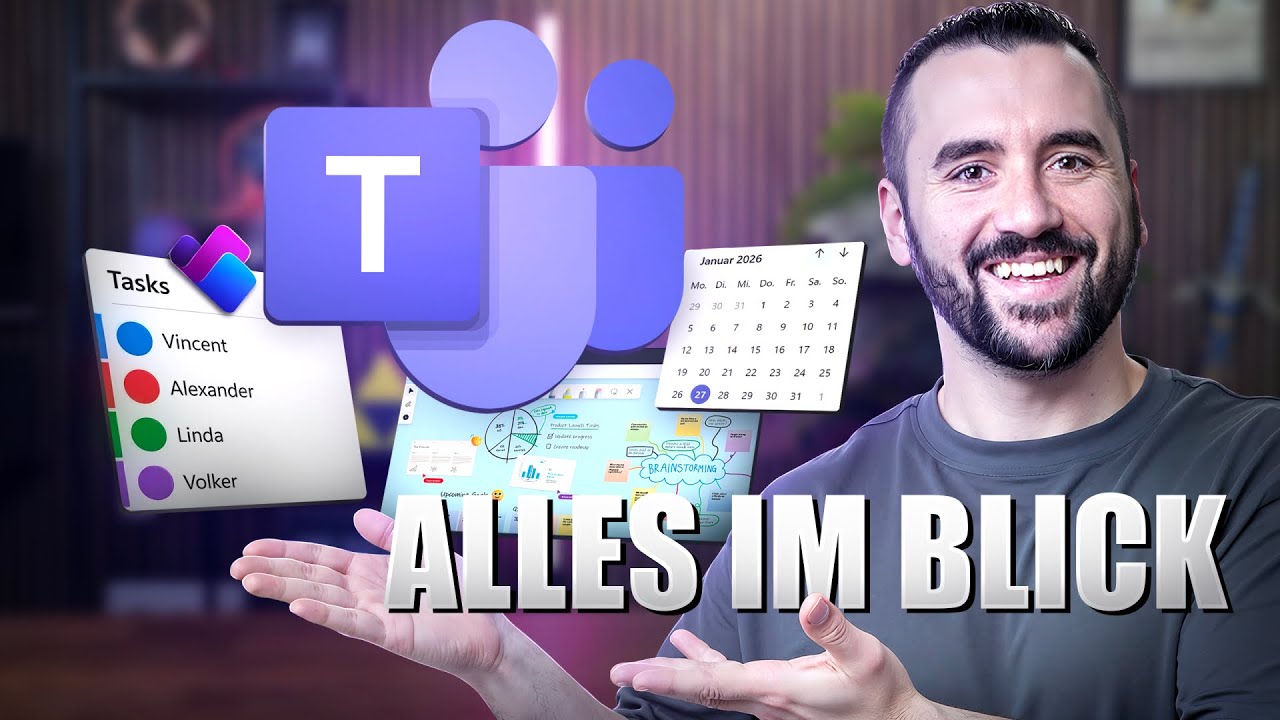
▶ Das komplette Video auf YouTube ansehen
Wenn du Microsoft Teams nur für Chats und Meetings nutzt, verschenkst du richtig viel Potenzial. Teams kann nämlich viel mehr – du kannst damit komplette Projekte aufsetzen und steuern, ohne ein zusätzliches Tool zu kaufen. Ich habe in den letzten Jahren hunderte Projektleiterinnen und Projektleiter ausgebildet, und in diesem Beitrag zeige ich dir Schritt für Schritt, wie ich ein echtes Projekt in Teams strukturiere – am Beispiel eines Buchprojekts mit zwei Co-Autoren.
Kurz gesagt: Mit Microsoft Teams baust du dir einen zentralen Projekt-Hub aus sechs Bausteinen: einem eigenen Projekt-Kanal, den Beiträgen für die gesamte Kommunikation, einer aufgeräumten Dateiablage, OneNote für Notizen, dem Planner für die Aufgaben als Kanban-Board, dem Whiteboard fürs Brainstorming und einem regelmäßigen Jour fixe. Alles an einem Ort, alles nachvollziehbar.
Voraussetzungen: Was du für Teams-Projektmanagement brauchst
Damit alle Bausteine zusammenspielen, brauchst du Microsoft Teams als Teil von Microsoft 365 (z. B. Business Basic, Business Standard oder ein Enterprise-Plan). In diesen Plänen sind Planner, OneNote, Whiteboard und die gemeinsame Dateiablage über SharePoint bereits enthalten – du musst nichts zusätzlich kaufen.
Die kostenlose Teams-Version reicht für Chats und Meetings, stößt fürs Projektmanagement aber schnell an Grenzen: Der Planner ist nur eingeschränkt eingebunden, die zentrale SharePoint-Dateiablage fehlt, und Funktionen wie umfangreiche Gästeverwaltung und Meeting-Transkription stehen nicht voll zur Verfügung. Für ernsthaftes Projektmanagement lohnt sich daher ein Microsoft-365-Abo.
Schritt 1: Einen eigenen Projekt-Kanal anlegen
Du musst nicht für jedes Projekt ein komplett neues Team gründen. Meist reicht ein neuer Kanal innerhalb eines bestehenden Teams. Über die drei Punkte am Team → „Kanal hinzufügen" gibst du ihm einen sprechenden Namen (z. B. „Buchprojekt Projektmanagement") und eine kurze Beschreibung.
Beim Kanaltyp gilt: Standard heißt, jeder im Team hat Zugriff; Privat heißt, nur eingeladene Personen. Für die meisten Projekte ist Standard ausreichend. So hat jedes Projekt seinen eigenen, klar abgegrenzten Raum.
Schritt 2: Beiträge – die gesamte Projektkommunikation an einem Ort
Der Beiträge-Tab ist dein Projekt-Chat. Mein wichtigster Tipp aus der Praxis: Vermeide Seitengespräche in privaten Chats. Alles, was mit dem Projekt zu tun hat, gehört in diesen Tab. So ist jeder im Team auf demselben Stand und nichts geht verloren.
Mit @Kanalname benachrichtigst du das ganze Team, mit @Name eine bestimmte Person. Für große Updates kannst du einen Beitrag als Ankündigung formatieren – so sticht er optisch heraus.
Schritt 3: Dateien – eine klare Ordnerstruktur von Anfang an
Im Dateien-Tab landen alle Projektdokumente. Der Fehler, den die meisten machen: einfach drauflos ablegen. Lege stattdessen gleich zu Beginn eine Ordnerstruktur an. Ein einfacher Trick: Nummeriere die Ordner, damit die Reihenfolge stabil bleibt. Für das Buchprojekt sieht das so aus:
01_Projektsteuerung – Timeline, Risiken, Projektauftrag, Protokolle
02_Manuskript – Kapitelentwürfe
03_Review_und_Lektorat
04_Quellen_Research
05_Grafiken_und_Assets
06_Verlag_Produktion
07_Marketing
99_Archiv – alte Versionen, „nicht löschen, aber aus dem Weg"
Das ist bewusst ein Beispiel aus einem Buchprojekt – die Logik überträgst du auf jedes Vorhaben. Ein projektneutrales Grundgerüst könnte etwa so aussehen: 01_Projektsteuerung, 02_Arbeitsdokumente, 03_Review_und_Freigaben, 04_Recherche_und_Quellen, 05_Assets, 06_Ergebnisse, 07_Kommunikation_extern, 99_Archiv. Tipp: Wenn du unsicher bist, lass dir von ChatGPT, Claude oder Copilot eine passende Ordnerstruktur für dein Projekt vorschlagen.
Schritt 4: OneNote – Notizen und Meeting-Protokolle
OneNote ist in Teams bereits integriert. Über den Notes-Tab öffnet sich ein gemeinsames Notizbuch, auf das das ganze Team zugreift. Ideal für Meeting-Protokolle, Gespräche mit externen Partnern, Brainstormings und Kapitel-Notizen.
Das Praktische: Du kannst nicht nur Text festhalten, sondern auch Bilder, handschriftliche Notizen, Audios und PDFs einbetten – und alles synchronisiert sich automatisch über alle Geräte.
Schritt 5: Planner – Aufgaben als Kanban-Board
Das Herzstück ist der Microsoft Planner für die Aufgabenverwaltung. Du fügst ihn als Tab hinzu (Plus → Apps → Planner) und legst ein klassisches Kanban-Setup an:
To Do – alle offenen Aufgaben
In Arbeit – wird gerade bearbeitet
Review – final zu prüfen
Fertig – abgeschlossen
Mit farbigen Labels bringst du zusätzliche Struktur rein (z. B. Text, Grafik, Review, Final) und kannst danach filtern. Praktisch: Jede Aufgabe lässt sich Personen zuweisen, und über „Planner → Meine Aufgaben" siehst du projektübergreifend alles, was dir gehört. Neben dem Board gibt es Raster-, Zeitplan- und Diagramm-Ansichten.
Zwei Dinge machen den Planner richtig stark: Vergib zu jeder Aufgabe ein Fälligkeitsdatum, damit Termine nicht untergehen, und nutze Buckets, um Aufgaben zusätzlich nach Arbeitspaketen oder Phasen zu gruppieren (z. B. „Kapitel 1", „Lektorat", „Marketing"). In der Diagramm-Ansicht siehst du dann als Fortschrittsdiagramm, wie viele Aufgaben offen, in Arbeit oder erledigt sind und wie die Last im Team verteilt ist.
Gut zu wissen: Planner und Microsoft To Do sind verknüpft. Aufgaben, die dir im Planner zugewiesen werden, erscheinen automatisch in To Do unter „Zugewiesen an mich" – so hast du berufliche Projektaufgaben und persönliche To-dos an einer Stelle.
Schritt 6: Whiteboard – gemeinsam brainstormen
Für visuelle Zusammenarbeit fügst du das Microsoft Whiteboard als weiteren Tab hinzu. Sticky Notes, Formen, Bilder – und alle können gleichzeitig daran arbeiten. Im Buchprojekt planen wir damit die Kapitelstruktur und sammeln Ideen für Beispiele.
Schritt 7: Regelmäßige Meetings (Jour fixe)
Zum Schluss fehlt der feste Austausch. Über den Pfeil am Kamera-Symbol → „Besprechung planen" legst du ein wiederkehrendes Meeting an. Trag eine feste Agenda ein (Check-in → Status je Workstream → Review & Feedback → Entscheidungen → Plan bis zum nächsten Termin → Risiken → Wrap-up) und aktiviere die Transkription, damit die Protokolle quasi von selbst entstehen.
Dein Teams-Projekt-Hub auf einen Blick
Baustein | Wofür |
|---|---|
Projekt-Kanal | Eigener Raum pro Projekt |
Beiträge | Gesamte Projektkommunikation |
Dateien | Dokumente mit klarer Ordnerstruktur |
OneNote | Notizen & Meeting-Protokolle |
Planner | Aufgaben als Kanban-Board |
Whiteboard | Brainstorming & visuelle Planung |
Meetings | Regelmäßiger Jour fixe mit Agenda |
Die 5 häufigsten Fehler in Teams-Projekten
Aus meiner Trainingspraxis kenne ich die Stolperfallen, die immer wieder auftauchen. Wenn du diese fünf vermeidest, läuft dein Projekt in Teams deutlich runder:
Alles im privaten Chat statt im Kanal. Wichtige Absprachen verschwinden in 1:1-Chats und sind für den Rest des Teams verloren. Führe die Projektkommunikation konsequent im Beiträge-Tab.
Keine Ordnerstruktur. Wenn jeder Dateien einfach ablegt, findet nach zwei Wochen niemand mehr etwas. Lege die nummerierte Struktur gleich zu Beginn an.
Der Planner bleibt ungenutzt. Ohne zentrale Aufgabenliste läuft Steuerung nur per Zuruf. Pflege Aufgaben, Zuständigkeiten und Fälligkeiten im Planner – das ist das Herzstück.
Zu viele Teams und Kanäle. Für jedes Miniprojekt ein neues Team zersplittert die Zusammenarbeit. Meist reicht ein zusätzlicher Kanal in einem bestehenden Team.
Keine festen Meetings. Ohne regelmäßigen Jour fixe schläft die Abstimmung ein. Setze von Anfang an einen wiederkehrenden Termin mit fester Agenda auf.
Häufige Fragen
Kann man mit Microsoft Teams Projekte managen?
Ja. Über Kanäle, Beiträge, die Dateiablage, OneNote, den integrierten Planner, das Whiteboard und wiederkehrende Meetings wird Teams zu einem vollwertigen Projekt-Hub – ganz ohne zusätzliche Software.
Ist der Planner in Microsoft Teams enthalten?
Ja, der Microsoft Planner lässt sich als Tab direkt in einen Teams-Kanal einbinden und ist Teil von Microsoft 365. Du verwaltest deine Aufgaben damit als Kanban-Board direkt im Projekt.
Wie strukturiere ich Dateien in Teams am besten?
Lege gleich zu Projektbeginn eine nummerierte Ordnerstruktur an (z. B. 01_Projektsteuerung, 02_Arbeitsdokumente …). Die Nummerierung hält die Reihenfolge stabil und sorgt für dauerhafte Übersicht.
Brauche ich neben Teams noch andere Projekt-Tools?
Für viele kleine bis mittlere Projekte nicht. Erst bei sehr komplexen Vorhaben mit vielen Abhängigkeiten oder agilen Software-Teams lohnen sich spezialisierte Tools wie Jira oder ClickUp.
Was kostet Microsoft Teams fürs Projektmanagement?
Teams gibt es in einer kostenlosen Version, für vollwertiges Projektmanagement brauchst du aber Microsoft 365. Die Business-Pläne starten bei wenigen Euro pro Nutzer und Monat (z. B. Business Basic) und enthalten Teams, Planner, OneNote, Whiteboard sowie die SharePoint-Dateiablage. Die aktuellen Preise findest du auf der Microsoft-365-Seite, da sie sich ändern können.
Kann ich Externe oder Gäste in ein Teams-Projekt einladen?
Ja. Über den Gastzugang holst du externe Partner, Kundinnen oder Freelancer per E-Mail-Einladung in ein Team. Sie erhalten dann Zugriff auf Kanal, Dateien und Meetings – der Gastzugang muss dafür im Microsoft-365-Admin-Center freigegeben sein.
Planner, To Do oder Microsoft Project – was nutze ich wofür?
Microsoft To Do ist für persönliche Aufgaben und deine eigene Tagesplanung. Planner ist das Team-Werkzeug für die Aufgaben eines Projekts als Kanban-Board – ideal für die meisten Projekte. Microsoft Project ist das Schwergewicht für sehr große, terminkritische Vorhaben mit Abhängigkeiten, Gantt-Diagrammen und Ressourcenplanung. Für Teams-Projektmanagement ist der Planner in aller Regel die richtige Wahl.
Fazit
Microsoft Teams ist viel mehr als ein Chat-Tool. Mit diesen sieben Bausteinen hast du einen zentralen Projekt-Hub, in dem alles an einem Ort liegt – transparent, nachvollziehbar und skalierbar vom Mini- bis zum größeren Projekt.
Wenn du dein Team fit im Projektmanagement machen willst, unterstütze ich euch als Trainer bei project inline – inhouse oder im offenen Seminar. Für ein persönliches Gespräch geht's zur Beratung.
Mehr dazu: Die wichtigsten Projektmanagement-Grundlagen und die 5 besten kostenlosen PM-Tools. Weitere Tutorials findest du in meinen Videos.
Welche Tools & Gadgets ich wirklich nutze, findest du gebündelt mit allen Empfehlungen auf einen Blick.
Hinweis: Einige Links dort sind Affiliate-Links. Kaufst du darüber, bekomme ich eine kleine Provision – ohne Mehrkosten für dich.