Home-Office-Transformation 2026: das ultimative Schreibtisch-Setup

🎥 Direkt zum Video: Ich baue das ULTIMATIVE Homeoffice | Komplettes Desk Setup 2026
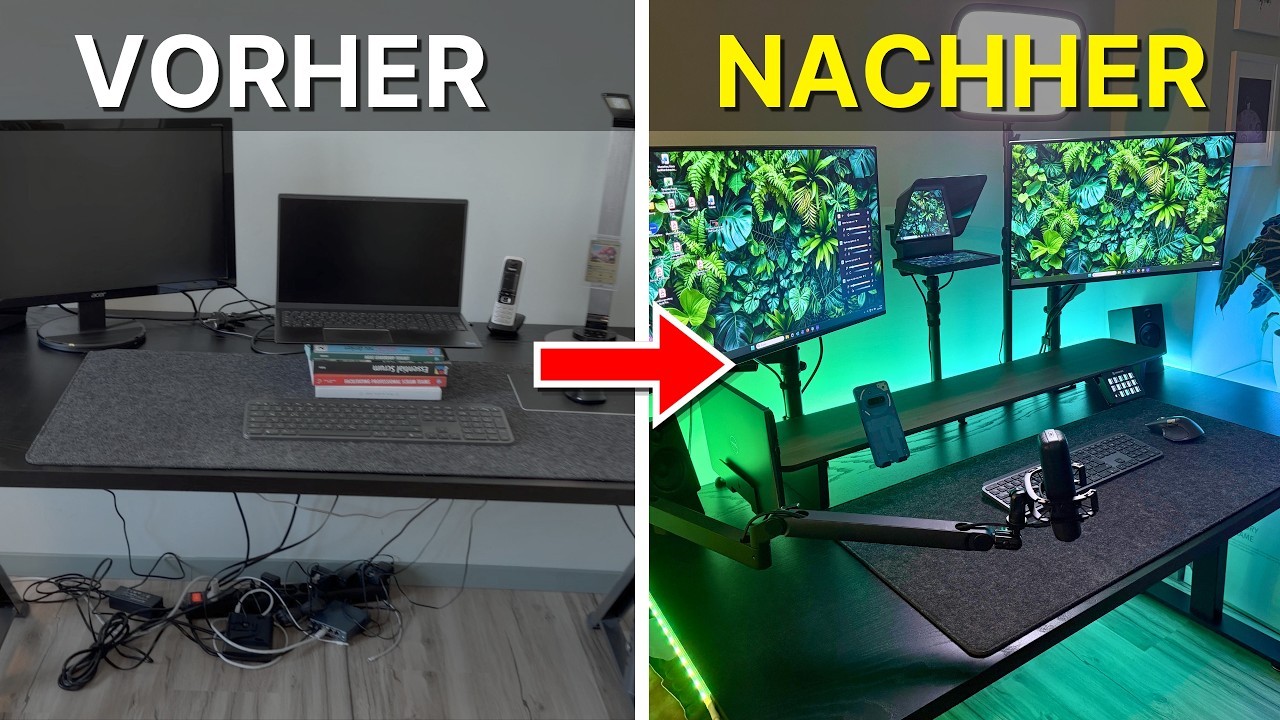
▶ Das komplette Video auf YouTube ansehen
Es gibt Projekte, die macht man für sich – und dann gibt es die, die man für jemand anderen macht. Dieses hier war seit Monaten mein Herzensprojekt: Ich wollte das Homeoffice meiner Frau komplett umbauen – weg vom Laptop auf dem Bücherstapel, hin zu einem Arbeitsplatz, an dem sie sich richtig wohlfühlt. In diesem Artikel nehme ich dich Schritt für Schritt durch die ganze Transformation.
Transparenz: Dieses Projekt wurde von Elgato unterstützt. Alle Einschätzungen bleiben meine eigenen – die meisten Gadgets nutze ich seit Jahren an meinem eigenen Setup.
Kurz gesagt: Aus einem improvisierten Laptop-Arbeitsplatz wird ein aufgeräumtes, professionelles Home-Office – mit höhenverstellbarem Standing Desk, zwei symmetrischen Monitoren, hochwertigem Elgato-Video-Setup, durchdachter Organisation und einem echten 1-Kabel-Setup dank Dockingstation.
Der Ausgangspunkt: ein Setup, an das man sich gewöhnt
Vorher sah es so aus: Der Laptop stand auf einem Stapel Bücher, weil er sonst zu niedrig gewesen wäre. Daneben ein in die Jahre gekommener Monitor, der ständig im Weg stand. In Videocalls liefen die eingebaute Laptop-Webcam und das eingebaute Mikro – beides mit eher bescheidener Qualität. Vernünftiges Licht? Fehlanzeige.
Das Verrückte ist: Man gewöhnt sich an so etwas, obwohl man weiß, dass es schöner ginge. Irgendwann war für mich klar: Das machen wir jetzt richtig. Nicht halb, nicht „mal eben ein neuer Monitor", sondern einmal komplett von Grund auf.
Schritt 1: Die Vision mit KI festhalten
Bevor ich irgendetwas gekauft oder abgeschraubt habe, wollte ich ein Bild davon haben, wo die Reise hingeht. Dafür habe ich das KI-Tool Claude genutzt: Ich habe in einen Prompt geschrieben, was mir vorschwebt, und mir das Ganze mit Claude Design visualisieren lassen. Das Ergebnis hat meine Vision erstaunlich gut getroffen – und diente als Inspiration für den ganzen Umbau.
Schritt 2: Der höhenverstellbare Schreibtisch
Der erste Schritt ist der unspektakulärste und schönste zugleich: Alles muss runter – Laptop, Monitor, Bücherstapel, der ganze Kleinkram, bis nur noch der leere Tisch übrig ist.
Die Tischplatte, ein Ikea Idasen, ist top und bleibt. Getauscht wird nur das Gestell: Aus dem festen Tisch wird ein Standing Desk. Meine Frau sitzt den ganzen Tag – die Möglichkeit, zwischendurch im Stehen weiterzuarbeiten, macht einen riesigen Unterschied. Also altes Gestell ab, elektrisch höhenverstellbares Gestell dran (zu zweit deutlich einfacher – danke, Papa). Jetzt fährt der Tisch per Knopfdruck hoch und runter.
Schritt 3: Zwei symmetrische Monitore
Auf den Tisch kommen zwei identische BenQ-Monitore in 27 Zoll – ganz bewusst einfache Full-HD-Geräte. Für Office-Arbeit braucht es keine 4K-Gaming-Monster; wichtiger war, dass es zwei gleiche sind, damit alles ruhig und symmetrisch wirkt. Dazu Monitorhalter, damit sich die Bildschirme frei ausrichten lassen, die Füße keinen Platz verbrauchen und nichts einstaubt. Sieht sofort clean aus.
Schritt 4: Das Elgato-Video-Setup
Jetzt kommt der Part, auf den ich mich besonders gefreut habe – und für den mich Elgato bei diesem Video unterstützt hat. Das Schöne: Das sind keine Gadgets, die ich zum ersten Mal in der Hand halte, sondern Teile, die teilweise seit Jahren an meinem eigenen Setup laufen.
Key Light: Schluss mit „kein Licht" – gleichmäßiges, weiches Licht für jeden Call.
Wave:3 als Mikrofon, am flachen Low-Profile-Mikrofonarm, der modern über den Tisch läuft.
Facecam in 4K: damit das Videobild nicht mehr aussieht, als wäre es mit einer Kartoffel aufgenommen.
Elgato Prompter: quasi ein dritter Mini-Bildschirm direkt vor der Kamera – für Notizen und das Call-Fenster.
Stream Deck mit 15 Tasten: klingt nach Streaming-Gadget, ist im Office-Alltag aber Gold wert – Licht an, Kamera an, Apps öffnen, alles auf Knopfdruck.
Schritt 5: Organisation, Matte, Tastatur & Maus
Damit alles seinen Platz hat, kam das Balolo Setup Cockpit dazu – ein Monitorständer aus Holz, den ich mit Laptophalter, Handyhalter und einer Halterung fürs Stream Deck erweitert habe. So ist das Cockpit gleichzeitig Hingucker und fester Ort für alles Wichtige – nichts liegt mehr lose herum.
Auf den Tisch kommt die vertraute Filzmatte zurück (angenehm unter den Händen, dämpft die Tastatur, wirkt wärmer). Und darauf das Duo, das bei mir seit Jahren läuft: die Logitech MX Keys und die MX Master 4 – für mich nach wie vor die beste Office-Maus, die man kaufen kann.
Schritt 6: Der Stuhl
Längst überfällig: der Stuhl. Der alte Gaming-Stuhl mit Rennsitz-Design passte optisch nie zu einem wohnlichen Arbeitsplatz. Jetzt steht dort ein schlichter Bürostuhl von NearHub – die kenne ich, seit ich ein Smartboard von ihnen getestet habe. Er drängt sich optisch überhaupt nicht auf, und genau das macht ihn perfekt.
Schritt 7: Kabelmanagement & 1-Kabel-Setup
Mein persönlicher Endgegner: das Kabelmanagement. Der halbe Amazon-Warenkorb voll mit Kabelclips, Kabelkanälen und zwei Kabelwannen. Denn der Plan war ambitioniert: ein echtes 1-Kabel-Setup. Meine Frau kommt morgens mit dem Laptop, steckt ein Kabel ein – und alles läuft: beide Bildschirme, Strom, komplettes Zubehör.
Das Herzstück ist eine Dockingstation von Dell, mit Klettklebeband unter die Tischplatte geklebt (hält bombenfest). Dazu die Kabelwannen und die Steckdosenleiste unter den Tisch. Weil das Dock wenige USB-C-Ports hat, kamen noch ein paar USB-C-auf-USB-A-Adapter dazu. Dann jedes Kabel einzeln verlegt, gebündelt, mit Clips angeklebt – das hat Stunden gedauert. Aber das Ergebnis unter dem Tisch: einfach nichts mehr. So clean.
Schritt 8: Indirektes Licht
Fast fertig – und dann fiel mir (viel zu spät) ein: Es fehlt indirektes Licht hinter dem Setup. Also noch ein 3-Meter-Philips Hue Light Strip an die Tischkante geklebt. Kleiner Tipp aus Erfahrung: Mach so etwas ganz am Anfang, nicht am Ende – ich musste dafür fertig verkabelte Halterungen nochmal abnehmen. Die kleine Fernbedienung habe ich griffbereit unter den Tisch geklebt.
Der Moment der Wahrheit
Alles angeschlossen, alles verlegt – ich drücke den Knopf der Dockingstation … und der zweite Bildschirm bleibt schwarz. Kurzer Herzstillstand. Zum Glück falscher Alarm: nur ein Kabel, das beim Verlegen locker geworden war. Einmal nachgesteckt – beide Bildschirme laufen.
Zum Schluss noch ein paar Pflanzen und die Bilder aus dem gemeinsamen Urlaub – Kleinigkeiten, die aus einem funktionierenden Setup ein schönes Home-Office machen. Und dann der eigentliche Punkt des Projekts: Es zählt nur eine Meinung – die meiner Frau. Augen verbunden, an den Schreibtisch geführt … und sie war begeistert.
Die wichtigsten Komponenten im Überblick
Komponente | Produkt | Wofür |
|---|---|---|
Schreibtisch | Ikea Idasen + elektrisches Gestell | höhenverstellbarer Standing Desk |
Monitore | 2× BenQ 27" Full HD + Monitorhalter | symmetrisch, aufgeräumt |
Licht & Video | Elgato Key Light, Facecam (4K), Wave:3, Prompter | Top-Qualität in Videocalls |
Steuerung | Elgato Stream Deck (15 Tasten) | Licht, Kamera, Apps per Knopfdruck |
Organisation | Balolo Setup Cockpit | Halter für Laptop, Handy, Stream Deck |
Eingabe | Logitech MX Keys + MX Master 4 | beste Office-Kombi |
Stuhl | NearHub Bürostuhl | schlicht & wohnlich |
Kabel | Dell Dockingstation + Wannen/Clips | echtes 1-Kabel-Setup |
Ambiente | Philips Hue Light Strip (3 m) | indirektes Licht |
📦 Eingesetzte Produkte (inkl. Alternativen)
Die Produktlinks sind Affiliate-Links – kaufst du darüber, bekomme ich eine kleine Provision, ohne Mehrkosten für dich.
Häufige Fragen
Was brauche ich für ein professionelles Home-Office-Setup?
Die Basis: ein guter, idealerweise höhenverstellbarer Schreibtisch, ein bis zwei Monitore auf Haltern, eine ordentliche Tastatur-Maus-Kombi und ein bequemer Stuhl. Wer viel in Videocalls ist, ergänzt Licht, ein gutes Mikrofon und eine Webcam. Den Rest machen Kabelmanagement und etwas Deko.
Full HD oder 4K-Monitor fürs Büro?
Für klassische Office-Arbeit reicht Full HD in 27 Zoll völlig. 4K lohnt sich vor allem bei Bild- und Videobearbeitung. Zwei identische Monitore wirken ruhiger als zwei unterschiedliche.
Wie funktioniert ein 1-Kabel-Setup?
Über eine Dockingstation: Monitore, Strom und Zubehör hängen dauerhaft am Dock. Der Laptop wird morgens mit einem einzigen USB-C-Kabel verbunden – und ist sofort mit allem verkabelt und geladen.
Lohnt sich ein Standing Desk?
Wenn du viel sitzt: ja. Schon der gelegentliche Wechsel ins Stehen tut Rücken und Konzentration gut. Elektrisch höhenverstellbare Gestelle machen den Wechsel per Knopfdruck bequem.
Fazit
Aus einem Laptop auf dem Bücherstapel ist ein aufgeräumter, professioneller Arbeitsplatz geworden – funktional, schön und mit Video-Qualität, die sich in jedem Call sehen lassen kann. Das Beste daran: Man muss nicht alles auf einmal machen. Schnapp dir die Bausteine, die dich am meisten stören, und arbeite dich Schritt für Schritt vor.
Willst du wissen, welche Tools & Gadgets ich wirklich nutze? Alle Empfehlungen aus meinem Setup findest du gebündelt an einer Stelle.
Hinweis: Dieses Projekt wurde von Elgato unterstützt. Einige Produktlinks sind Affiliate-Links – kaufst du darüber, bekomme ich eine kleine Provision, ohne Mehrkosten für dich.